

Você clica em um site, a tela fica branca, o texto demora a aparecer e as imagens vão surgindo aos poucos. Quanto tempo você espera antes de voltar para o Google e tentar o próximo resultado? Provavelmente, poucos segundos. O seu cliente faz o mesmo.
O PageSpeed Insights é a ferramenta gratuita do Google que mede a velocidade de um site e mostra o que está deixando as páginas lentas. Neste post, explicamos como usar, como ler a nota sem cair em armadilhas e por que a velocidade faz diferença para os clientes e para o Google.
Por que a velocidade do site importa
Um site lento custa clientes de três formas.
1. O visitante desiste. A maior parte das pessoas acessa sites pelo celular, muitas vezes no 4G, no meio de outra tarefa. Se a página demora, ela simplesmente volta e escolhe outro resultado. E você nem fica sabendo que perdeu aquele contato.
2. A primeira impressão fica ruim. Um site que trava, pula na tela ou demora a responder ao toque passa a mesma sensação de uma loja desarrumada. Mesmo que o seu serviço seja ótimo, o cliente começa a desconfiar.
3. O Google leva isso em conta. A experiência na página, que inclui a velocidade, faz parte do que o Google avalia para decidir quais sites mostrar. Ela não vence um conteúdo melhor, mas, entre páginas parecidas, o site mais rápido sai na frente. E quem investe em anúncios também sente: a experiência na página de destino influencia a qualidade dos anúncios no Google Ads.
Como usar o PageSpeed Insights
O teste leva menos de um minuto:
- Acesse pagespeed.web.dev.
- Cole o endereço da página que você quer testar, por exemplo a página inicial do seu site.
- Clique em Analisar e aguarde alguns segundos.
O resultado aparece em duas abas: Celular e Computador. Comece pela de celular. É a que mais importa, porque é por ali que a maioria dos seus clientes chega, e é também a versão que o Google usa como referência para avaliar o site.
Não estranhe se a nota do celular for bem mais baixa que a do computador. O teste simula um aparelho intermediário com internet móvel, justamente para mostrar a experiência de quem está na rua.
Como ler o resultado
A página de resultado tem duas partes, e entender a diferença entre elas evita muita confusão.
Parte 1: a experiência dos visitantes reais
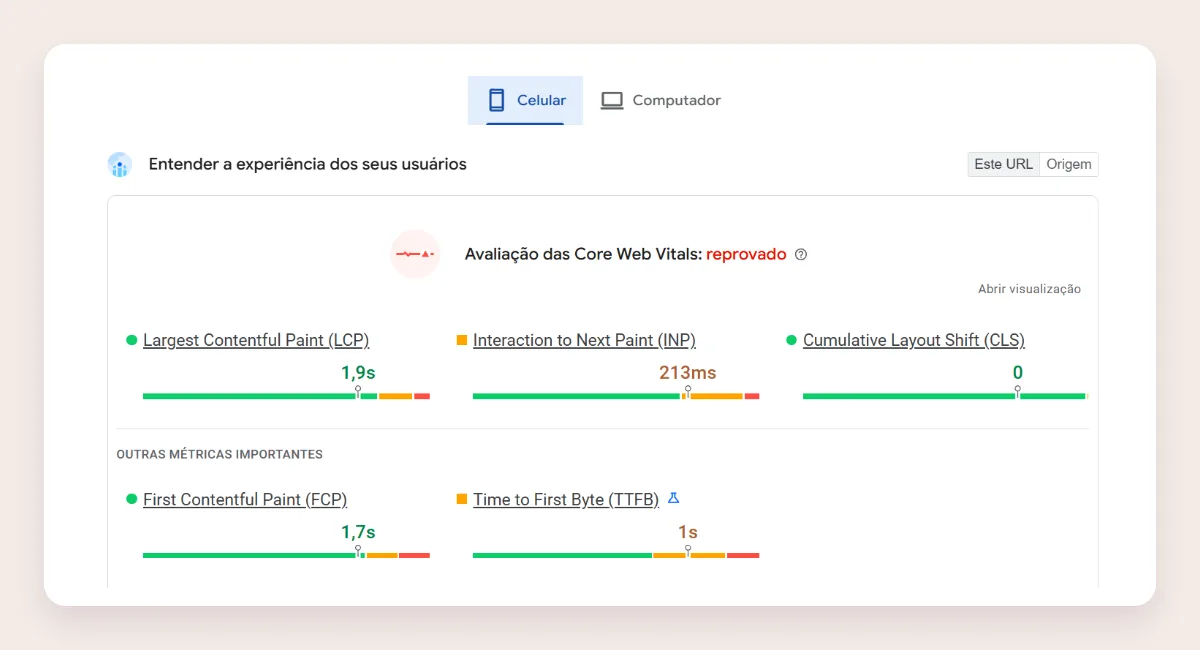
No topo aparece a parte "Entender a experiência dos seus usuários". São dados de pessoas de verdade que visitaram o site pelo navegador Chrome nos últimos 28 dias.
Se o seu site ainda tem poucas visitas, essa parte pode não aparecer. O Google só mostra quando tem dados suficientes. Isso é comum em sites novos ou de empresas pequenas, e não é um problema.
Quando aparece, ela mostra se o site passou ou não na avaliação das Core Web Vitals, as métricas que o Google usa para medir a experiência. As três principais são:
- LCP (Largest Contentful Paint): quanto tempo o maior elemento da página, como a imagem principal ou o título, leva para aparecer. O bom é até 2,5 segundos.
- INP (Interaction to Next Paint): quanto tempo a página leva para reagir quando a pessoa toca em um botão ou em um menu. O bom é até 200 milissegundos.
- CLS (Cumulative Layout Shift): quanto a página "pula" enquanto carrega, como quando você vai tocar em um botão e ele muda de lugar. O bom é até 0,1.
Parte 2: a nota de 0 a 100
Mais abaixo, na parte "Diagnosticar problemas de desempenho", fica a famosa nota de desempenho, em um círculo colorido:
- 90 a 100 (verde): bom;
- 50 a 89 (laranja): precisa de melhorias;
- 0 a 49 (vermelho): ruim.
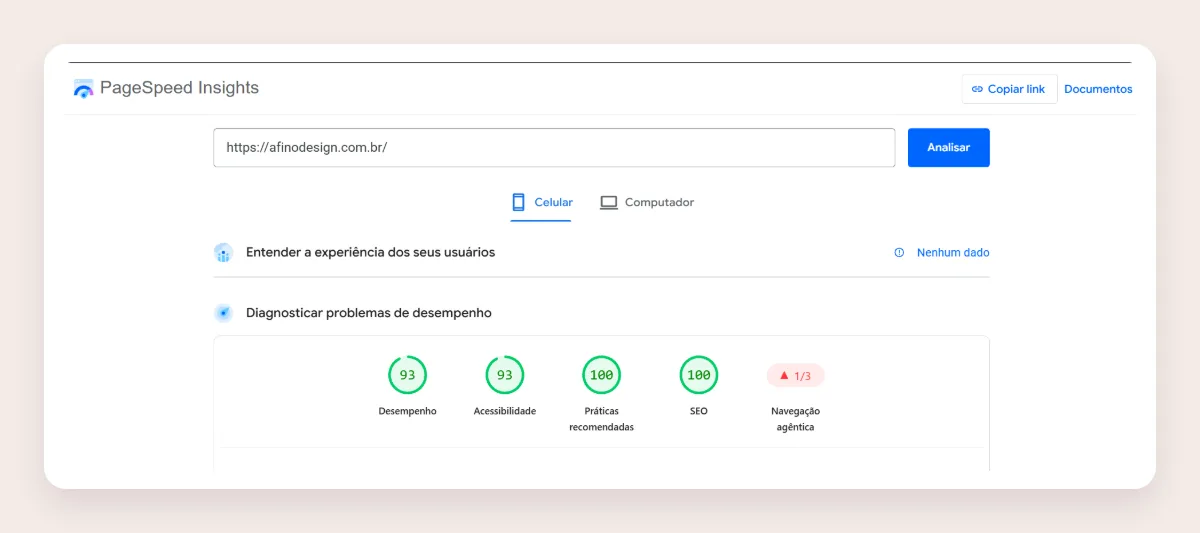
Essa nota vem de um teste feito na hora, em um ambiente simulado. Ela é ótima para encontrar problemas, mas varia um pouco a cada análise. Rodar o teste duas vezes seguidas e ver 78 e depois 84 é normal.
Abaixo da nota, a seção de diagnóstico lista o que pode ser melhorado, como imagens pesadas ou arquivos que atrasam o carregamento. A ferramenta também traz notas de Acessibilidade, Práticas recomendadas e SEO, que valem uma olhada.
Não persiga o 100
Um erro comum é tratar a nota como uma competição. Uma página com 85 e visitantes satisfeitos vale mais que uma página com 100 sem fotos, sem vídeo e sem nada que convença o cliente.
O objetivo é que o site abra rápido e funcione bem para quem visita. Se a parte de usuários reais está aprovada e a nota está no verde ou perto dele, o site está no caminho certo. A partir daí, o tempo costuma render mais em conteúdo do que em ganhar os últimos pontos.
O que mais deixa um site lento
Na maioria dos sites que analisamos, os problemas se repetem:
- Imagens pesadas: fotos enviadas direto da câmera ou do celular, com vários megabytes, e em tamanho muito maior do que a tela precisa. Costuma ser o vilão número um.
- Plugins e recursos em excesso: cada plugin, carrossel, efeito ou widget adiciona arquivos que o navegador precisa baixar.
- Scripts de terceiros: botões de chat, pixels de anúncio, mapas e vídeos incorporados. Eles são úteis, mas pesam, principalmente quando vários são carregados ao mesmo tempo.
- Hospedagem fraca: um servidor lento atrasa tudo antes mesmo de a página começar a aparecer.
- Temas prontos muito pesados: modelos que tentam servir para qualquer tipo de site carregam muito código que a sua página nem usa.
Como deixar o site mais rápido
Algumas melhorias resolvem boa parte dos casos:
- Otimize as imagens: reduza o tamanho para o que a tela realmente mostra e use formatos leves, como o WebP.
- Carregue as imagens aos poucos: as que ficam mais abaixo na página podem carregar só quando o visitante rolar até elas.
- Revise os plugins e scripts: remova o que não é usado e questione o que é "só enfeite".
- Use cache: ele guarda uma versão pronta da página para entregar mais rápido a cada visita.
- Escolha uma boa hospedagem: veja o post o que é hospedagem de site para entender o que avaliar.
- Teste de novo depois de cada mudança: assim você sabe o que realmente fez diferença.
Para acompanhar o site inteiro ao longo do tempo, e não só uma página, use o relatório Core Web Vitals do Search Console. Ele mostra quais páginas precisam de atenção, separadas entre celular e computador. Explicamos como usar a ferramenta no post sobre o Google Search Console.
Perguntas frequentes
O PageSpeed Insights é pago?
Não. É uma ferramenta gratuita do Google e pode ser usada para testar qualquer site, inclusive o dos concorrentes.
Por que a nota muda cada vez que eu testo?
A nota de 0 a 100 vem de um teste feito na hora, e pequenas variações na rede e no servidor mudam o resultado. Diferenças de alguns pontos são normais. Para uma visão mais estável, olhe os dados de usuários reais, quando aparecerem.
Meu site tem nota baixa. Ele vai sumir do Google?
Não. A velocidade é um dos fatores que o Google considera, mas o conteúdo e a relevância pesam mais. Ainda assim, um site lento perde visitantes, e isso, sozinho, já é motivo para melhorar.
Qual página devo testar?
Comece pela página inicial e pelas páginas que mais recebem visitas, como as de serviços ou os posts mais lidos. Cada página tem a própria nota, porque cada uma tem imagens e conteúdos diferentes.
Velocidade desde a base
Na Afino Design, a velocidade entra no projeto desde o começo: código enxuto, imagens otimizadas, site pensado primeiro para o celular e testado no PageSpeed Insights antes da entrega. Criamos sites profissionais para empresas em São Paulo, Rio de Janeiro e Estados Unidos.
Veja os 7 diferenciais de um site profissional, conheça a nossa criação de sites com gestão de conteúdo ou fale com a gente para saber como está o seu site.